Обща характеристика на SPSS 11.0 и въвеждане на данни
|
1.1. Обща характеристика на SPSS |
Statistical Package for Social Science (SPSS – статистически пакет за социални науки) е компютърна програма, работеща в средата на операционна система Windows, която е специализирана за систематизиране, обработка и анализ на статистическа информация. Както подсказва наименованието, тя е насочена предимно към изследвания в областта на социологическите и маркетинговите проучвания, в т.ч. спортната наука и маркетинга на спорта. Характерна особеност програмата е, че в нея е отделено значително място на непараметричните статистически критерии. Въпреки това поради богатството на заложените методи и големите възможности за сортиране и трансформиране на променливи с успех може да се ползва във всички области на физическото възпитание и спорта
Стартирането на програмата става чрез двукратно кликване с левия бутон на мишката върху иконата за бързо избиране или Start>All programs>SPSS for Windows.
Фиг. 1. 2
Характерно за SPSS е, че разполага с 2 основни прозореца – за въвеждане и редактиране на данни (Data Editor – фиг.1.2) и за отпечатване на резултатите от статистическата обработката -таблици и графики (Output Viewer - фиг.1.3).
В прозореца за данни (SPSS Data Editor) се дефинират, въвеждат и редактират статистическите данни. Той се отваря автоматично при стартиране на програмата. Информацията, записана в него, се съхранява като самостоятелен файл с разширение sav. Характерно за SPSS 11.0 e, че програмата дава възможност за самостоятелен достъп до данните (в т.нар. Data View) и до наименованието и характеристиките на променливите (Variable View).

Фиг. 1.2.

Фиг. 1. 3.
Прозорец за резултати от обработката (Viewer – фиг.1.4). Той се активира автоматично след осъществяване на статистическа обработка. В него се изписват изчислените статистически показатели или графични изображения. В случай, че е необходимо да се съхрани информацията, той трябва да бъде запомнен като самостоятелен файл с разширение .spo.

Фиг. 1. 4.
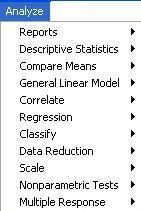
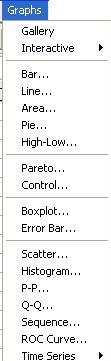
Всеки прозорец на SPSS има характерна за него лента с менюта. Активни винаги са менютата Analyze и Graphs което дава възможност за лесен достъп до осъществяване на статистически анализи и построяване на графични изображения.
|
|
Менюто служи за задаване на статистическите анализи. В модула, предназначен за магистърска програма "Спорт за високи постижения" ще се запознаем с:
|
|
Фиг 1.5 |
|
|
Менюто служи за създаване на графични изображения. |
|
|
|
Фиг 1.6 |
Част от инструментите са общи с тези, характерни за всички програми, работещи под Windows, а други са специфични за SPSS. Задържането на показалеца на мишката над всяка от иконите дава кратка бърза информация за функциите, които изпълнява.
Намира се под активните прозорци и дава информация за това активен ли е SPSS процесора, разделен ли е масива от данни на подгрупи за самостоятелна обработка и др.
1.2. Въвеждане на данни
1.2.1. Дефиниране на променливи
С процедурата по дефиниране на променливите се задават кратко и разширено наименование на променливите (в терминологията на SPSS, съответно Variable Name и Variable Label). В случай, че променливите са категорийни е необходимо да се зададат кодовете и наименованията на отделните категории (в терминологията на SPSS съответно Value и Value Label).
Дефинирайте променлива с наименование nivo, разширено наименование "faza na otpadane ot turnira", с кодове и етикети, както следва:
1 - final
2 - semifinal
3 - quarterfinal
4 - groups
Дефинирането на променливи се осъществява в прозореца Variable View (фиг. 1.3).
В колона Name се записва името на променливата. То трябва да бъде уникално: (не може две променливи да имат едно и също име), да започва с буква, като SPSS не прави разлика между малки и главни букви, да не съдържа повече от 8 символа, като не се допускат интервали или оператори за аритметични действия (%, /, *, -, +).
В колона Label се записва разширеното наименование на променливата.
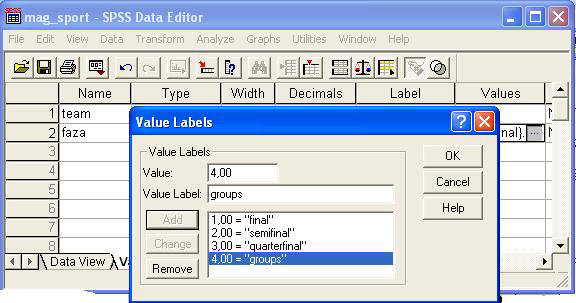
Кодовете и етикетите на категорийните променливи се задават в колона Values. След като се кликне върху сивия бутон в дясната част на колоната се появява диалоговия прозорец Value Labels (фиг. 1.7).
Фиг. 1.7
На реда Value се записва кодът, с които е означена категорията на признака, а на реда Value Label – съответния му етикет, след което се натиска бутона Add. Процедурата се повтаря толкова пъти, колкото категории има признакът, след което процедурата се потвърждава с ОК.
Задача за упражнение 1.2.1.
Дефинирайте представените в таблица 1.1 променливи.
Таблица 1.1.
|
№ |
Име на променливата (Name) |
Етикет на променливата (Label) |
Пояснение (Не се въвежда в SPSS) |
|
| 1 |
nivo |
faza na turnira |
Фаза, в която са отпаднали |
|
| 2 |
confed |
confederation |
Конфедерация, която представлява отбора |
Value Value Label |
| 3 |
z1 |
Goals against |
Допуснати голове |
|
| 4 |
n1 |
Goals |
Отбелязани голове |
|
| 5 |
n2 |
Shots |
Удари |
|
| 6 |
n8 |
Short passes |
Къси пасове |
|
| 7 |
n9 |
Long passes |
Дълги пасове |
След като се дефинират променливите и се изгради т.нар. макет на таблицата с данни, се пристъпва към втория етап, а именно въвеждане на стойностите.
1.2.2. Въвеждане на стойностите
Задача за разучаване 1.2.2.
Въведете данните за променливата nivo ( табл. 1.2.)
Таблица 1.2
nivo 4 3 1 4 4 4 4 3 4 2 2 4 1 3 3 3
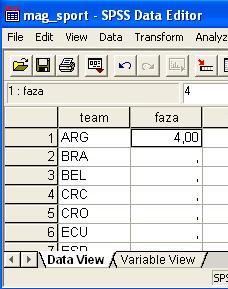
Въвеждането на стойностите става в прозореца Data View. Те се изписват с помощта на клавиатурата. Първоначално стойността се появява на реда над прозореца за данни (фиг. 1.8). След като въвеждането се потвърди с Enter, числото се изписва на мястото, където е била активната клетка.
 .
.
Фиг.1. 8
Потребителят на SPSS може да вижда в прозореца за данни числата (кодовете), които изписва, както е на фиг. 1.9. Ако е натисната иконата “Етикети”, вместо тях в прозореца за данни се появяват техните етикети (фиг. 1.10).
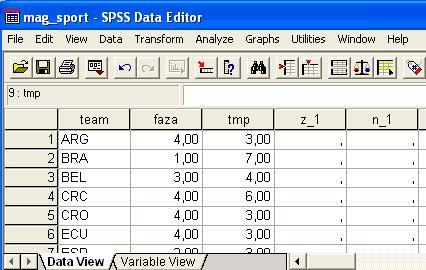
Фиг. 1.9
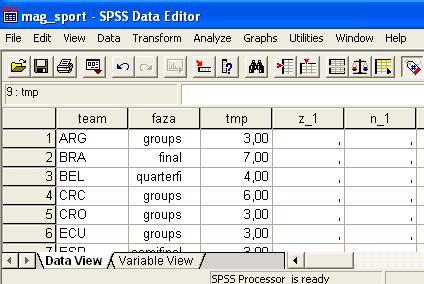
Фиг. 1.10
Задача за упражнение 1.2.2.
Въведете данните от таблица 1.3:
Таблица 1.3
| i | nivo | confed | z1 | n1 | n2 | n8 | n9 |
| 1 | 4 | 5 | 0,7 | 0,7 | 15,0 | 323,7 | 153,7 |
| 2 | 3 | 1 | 1,8 | 1,5 | 12,0 | 237,8 | 146,8 |
| 3 | 1 | 5 | 0,6 | 2,6 | 13,3 | 297,4 | 101,4 |
| 4 | 4 | 4 | 3,0 | 0,0 | 6,3 | 316,3 | 91,3 |
| 5 | 4 | 3 | 1,0 | 0,7 | 10,0 | 290,3 | 140,0 |
| 6 | 4 | 2 | 2,0 | 1,7 | 14,3 | 314,3 | 118,3 |
| 7 | 4 | 1 | 1,0 | 0,7 | 9,3 | 237,3 | 122,0 |
| 8 | 3 | 1 | 1,3 | 1,3 | 7,3 | 346,5 | 117,3 |
| 9 | 4 | 5 | 1,3 | 0,7 | 8,3 | 331,7 | 166,0 |
| 10 | 2 | 1 | 0,6 | 1,2 | 10,4 | 244,6 | 142,6 |
| 11 | 2 | 1 | 1,0 | 2,0 | 14,0 | 402,8 | 141,6 |
| 12 | 4 | 1 | 1,0 | 0,0 | 14,0 | 407,7 | 135,0 |
| 13 | 1 | 1 | 0,4 | 2,0 | 14,3 | 264,0 | 129,0 |
| 14 | 3 | 1 | 0,8 | 1,5 | 11,3 | 313,5 | 177,5 |
| 15 | 3 | 1 | 1,3 | 1,3 | 12,0 | 205,8 | 143,0 |
| 16 | 3 | 4 | 0,8 | 1,3 | 9,3 | 273,8 | 161,5 |
Твърде често в научноизследователската дейност в спорта се налага преобразуване на оригиналните данни. Например, при обработка на данни от педагогически експеримент от типа “преди-след” някакво въздействие се изчислява прираст на резултатите на изследваната група. За целта е необходимо да се образува нова променлива, която да съдържа разликите между второ и първо изследване на всяко едно изследвано лице.
При обработка на данни от променливи, основаващи се на няколко индикатора, понякога се налага изчисляване на производни променливи като суми или средни аритметични величини на индикаторните признаци (например успехът на студентите в дадена изпитна сесия представлява средна аритметична величина на оценките по съответните предмети. Ако същите са въведени като променливи, може да се образува нова променлива, съдържаща средния успех на студентите).
Задача за разучаване 1.3.
Създайте нова променлива с име n10 (общ брой на пасовете) като сума на променливите n8 и n9.
Изчисляването на нови променливи, въз основа на съществуващи се осъществява от менюто Transform>Compute (фиг.1.11).
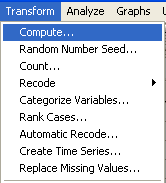
Фиг. 1.11
Отваря се диалоговият прозорец Compute Variable (фиг.1.12)
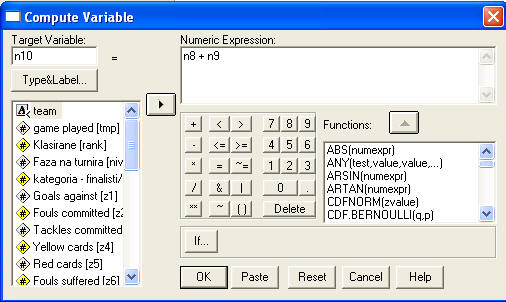
Фиг. 1.12
От полето със
списъка на променливите се избира първата променлива, която участва във
формулата за изчисляване на новата променлива и с бутона
 се изплаща в полето
Numeric Expression;
се изплаща в полето
Numeric Expression;
С мишката се кликва върху оператора за аритметично действие, което трябва да се извърши;
Последователно се задават следващите променливи и аритметични действия;
Когато изразът е готов, в полето Target Variable се изписва името на новата променлива.
Когато изпълнението на процедурата се потвърди с бутона ОК, в таблицата с данни се появява новата променлива.
Задача за упражнение 1.3.
Създайте нова променлива с ефективността на ударите (k1) по формулата n1/n2*100.
|
Проблем:
|
Изписано е погрешно число и грешката е установена преди да е натиснат клавишът Enter
|
|
Изход:
|
Символи преди курсора се изтриват с клавиша Backspace, а тези след курсора - с клавиша Del. |
|
Проблем |
Изписано е погрешно число и грешката е установена след като е натиснат клавишът Enter. |
|
Изход: |
|
|
Проблем |
Погрешно е въведена стойност на ред, извън масива с данни (например изследвани са 20 лица, а е въведено число на 21 ред), SPSS автоматично създава случай за този ред. Дори да изтриете числото, редът си остава изпълнен със запетайки, т.е. програмата счита тези стойности за липсващи. Статистическите анализи, които се осъществяват впоследствие ще съдържат грешка, защото при изчисленията програмата ще работи с обем на извадката 21 души и ще отчита 1 липсваща стойност
|
|
Изход |
За да изтриете погрешно въведен ред:
|
|
Проблем: |
Погрешно е въведена стойност в празна колона (например изследваните показатели са 10, а е записано число в 11-а колона) SPSS автоматично създава нова променлива, означена с VAR00001. Тя може да Ви затрудни при задаване на показателите за обработка.
|
|
Изход |
За да изтриете погрешно въведена колона:
|
|
Проблем
|
Някои от случаите в извадката нямат резултати по част от показателите. Колебаете се, дали да ги включите в масива от данни
|
|
Изход: |
Не губете информацията, която все пак имате за тези случаи. Въведете числата, като оставяте някои от клетките на съответния ред празни. Програмата счита тези стойности липсващи. По подразбиране SPSS ги замества или изключва (в зависимост от осъществявания анализ), така че липсата им не пречи да се осъществят изчислителните процедури. |